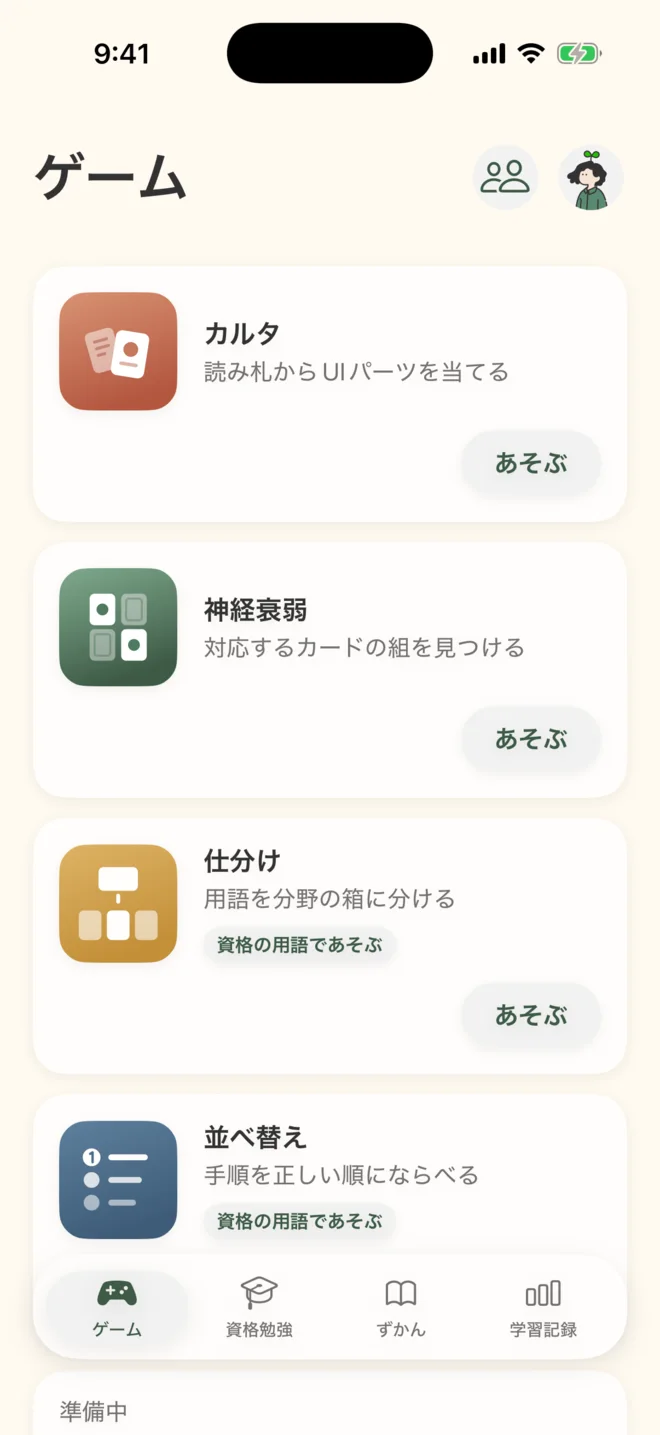






カルタ
読み札からカードを取る
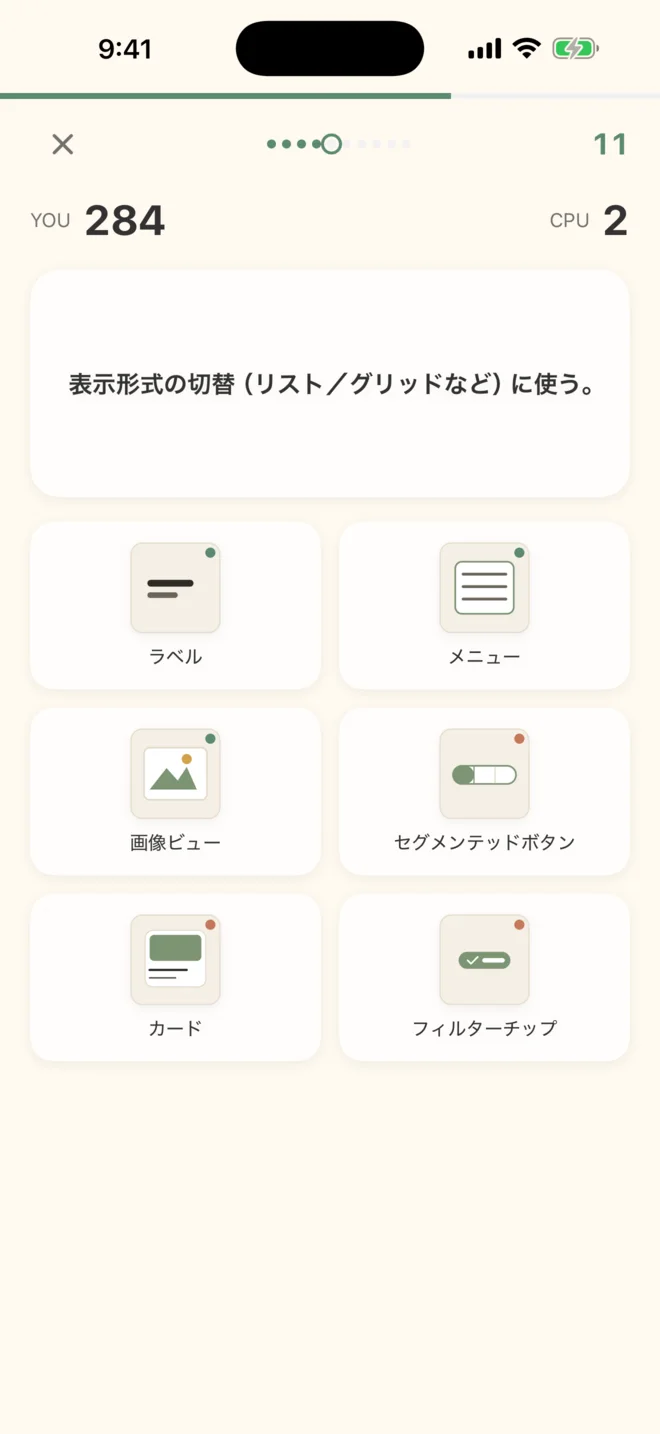
- 読み札が出るUIパーツや用語の説明文が表示されます。読み上げもします。
- 取り札をタップ説明に合うカードを、制限時間内に選びます。
- 早く、正確に正解で加点、まちがえると減点。むずかしさは3段階です。
App Storeで配信中
UIパーツから、資格の用語まで
UIパーツの名前と使いどころから、HCD基礎検定・UX検定(基礎)の範囲の用語まで。4つのミニゲームで、すきま時間に少しずつ身につけるiPhoneアプリです。
ボタン、トグル、スライダー、スナックバーなど、100種類のUIパーツと、HCD基礎検定・UX検定(基礎)の範囲の用語を収録しています。
ためしに1問
アプリのカルタ(UIパーツ編)と同じ遊び方です。読み札の説明に合うパーツを選んでください。
ミニゲーム
カルタと神経衰弱は、UIパーツでも資格の用語でも遊べます。仕分けと並べ替えは、資格の用語で遊ぶゲームです。
読み札からカードを取る

対応するカードの組を見つける

用語を分野の箱に分ける

手順を正しい順にならべる
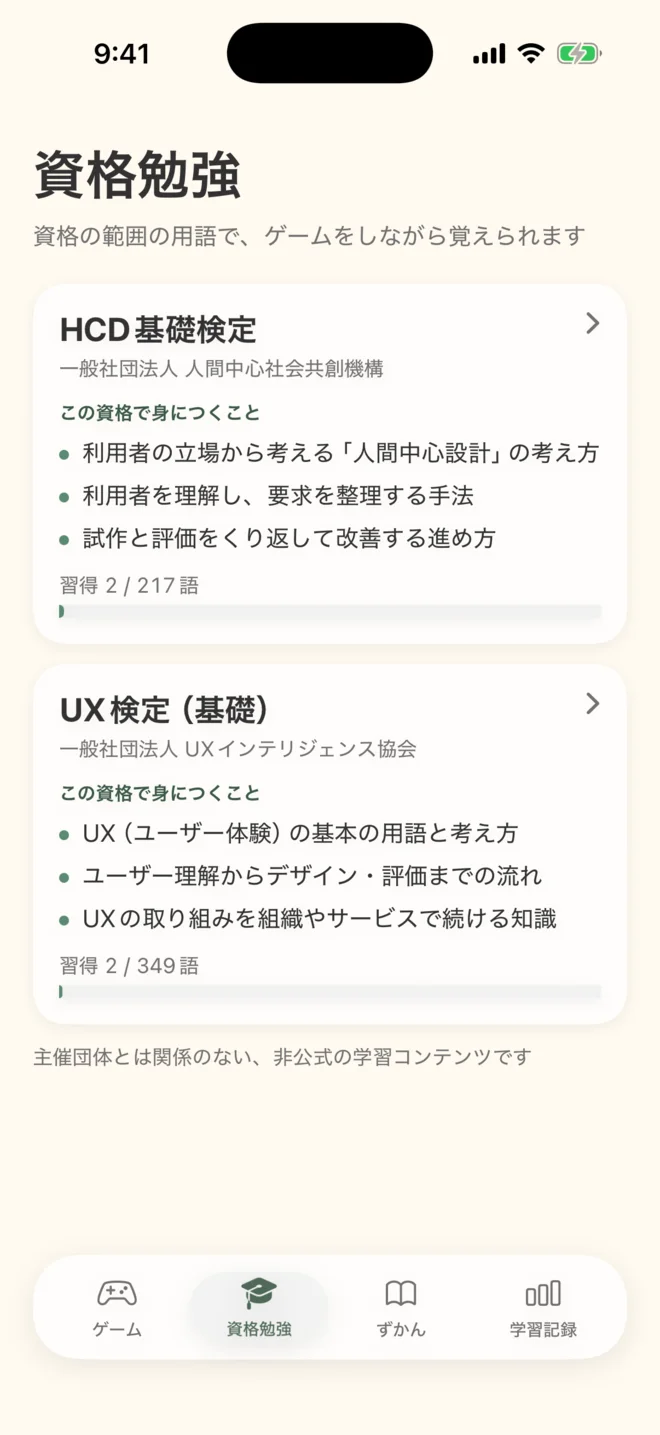
資格の勉強
「資格勉強」タブから、HCD基礎検定・UX検定(基礎)の範囲の用語を、4つのミニゲームで覚えられます。
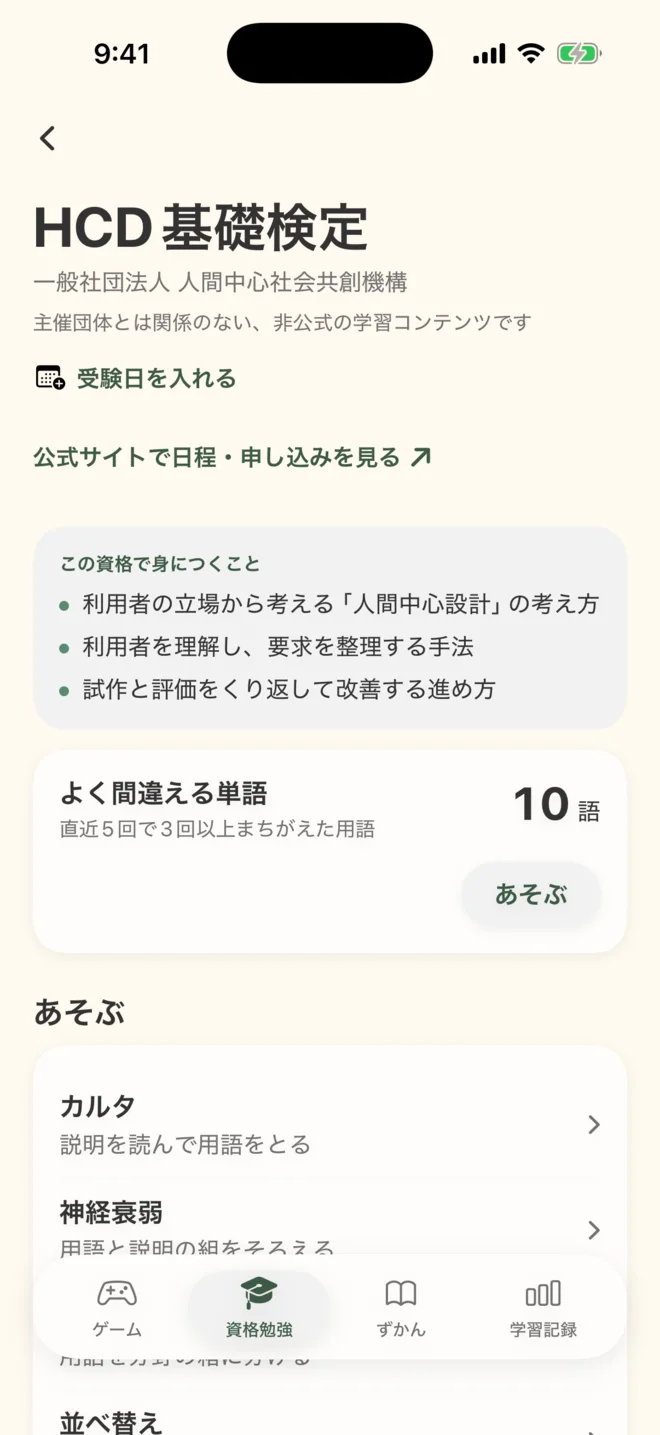
利用者の立場から考える「人間中心設計」の考え方や、利用者を理解して要求を整理する手法など。
UX(ユーザー体験)の基本の用語と考え方や、ユーザー理解からデザイン・評価までの流れなど。
主催団体とは関係のない、非公式の学習コンテンツです。
資格の勉強は、iPhoneの表示言語が日本語のときに使えます。
収録パーツ
Apple Human Interface Guidelinesから56種類、Google Material Design 3から44種類。 遊んで出会ったパーツは「ずかん」にたまり、いつでも見返せます。
 ボタン(Button)
 ツールバー(Toolbar)
 メニュー(Menu)
 コンテキストメニュー(Context Menu)
 プルダウンボタン(Pull-Down Button)
 ポップアップボタン(Pop-up Button)
 編集メニュー(Edit Menu)
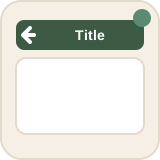 ナビゲーションバー(Navigation Bar)
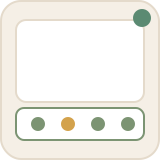 タブバー(Tab Bar)
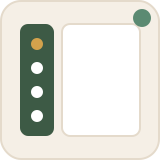 サイドバー(Sidebar)
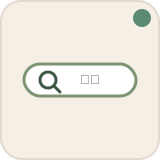 検索フィールド(Search Field)
 ページコントロール(Page Control)
 アクションシート(Action Sheet)
 アラート(Alert)
 シート(Sheet)
 ポップオーバー(Popover)
 アクティビティビュー(Activity View)
 トグル(Toggle)
 スライダー(Slider)
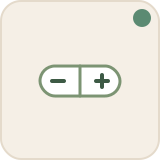 ステッパー(Stepper)
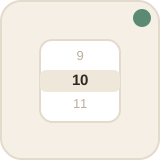 ピッカー(Picker)
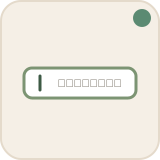 テキストフィールド(Text Field)
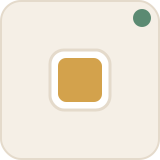 カラーウェル(Color Well)
 アクティビティインジケーター(Activity Indicator)
 プログレスインジケーター(Progress Indicator)
 レーティングインジケーター(Rating Indicator)
 リスト/テーブル(List and Table)
 分割ビュー(Split View)
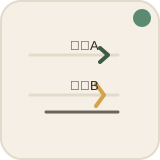 ディスクロージャーコントロール(Disclosure Control)
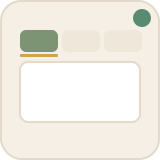 タブビュー(Tab View)
 画像ビュー(Image View)
 テキストビュー(Text View)
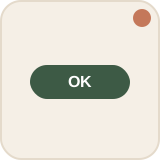 ボタン(塗りつぶし/アウトライン/テキスト)(Common Buttons (Filled / Outlined / Text))
 フローティングアクションボタン(Floating Action Button (FAB))
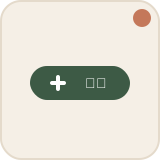 拡張FAB(Extended FAB)
 アイコンボタン(Icon Button)
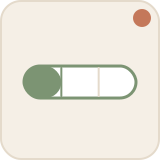 セグメンテッドボタン(Segmented Button)
 カード(Card)
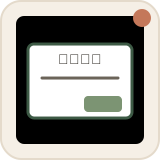 ダイアログ(Dialog)
 ボトムシート(Bottom Sheet)
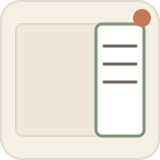 サイドシート(Side Sheet)
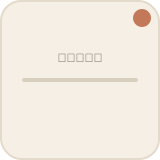 ディバイダー(Divider)
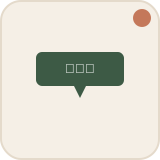 ツールチップ(Tooltip)
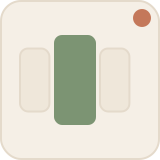 カルーセル(Carousel)
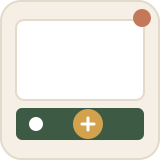 ボトムアプリバー(Bottom App Bar)
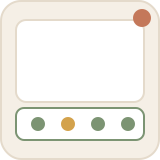 ナビゲーションバー(M3)(Navigation Bar)
 ナビゲーションドロワー(Navigation Drawer)
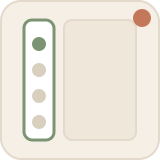 ナビゲーションレール(Navigation Rail)
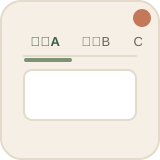 タブ(Tabs)
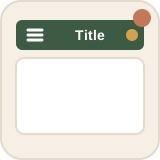 トップアプリバー(Top App Bar)
 チェックボックス(Checkbox)
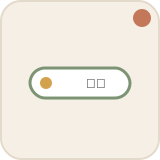 チップ(Chip)
 ラジオボタン(Radio Button)
 スイッチ(Switch)
 スライダー(M3)(Slider)
 日付ピッカー(Date Picker)
 時刻ピッカー(Time Picker)
 メニュー(M3)(Menu)
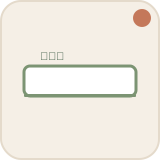 テキストフィールド(M3)(Text Field)
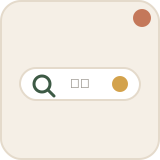 検索バー(Search)
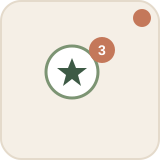 バッジ(Badge)
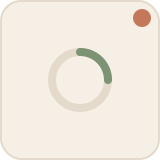 プログレスインジケーター(M3)(Progress Indicator)
 スナックバー(Snackbar)
 リスト(M3)(List)
 ラベル(Label)
 スクロールビュー(Scroll View)
 ボックス(Box)
 ウインドウ(Window)
 セグメンテッドコントロール(Segmented Control)
 コレクション(Collection)
 Webビュー(Web View)
 ウィジェット(Widget)
 チャート(Chart)
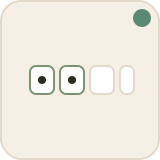 数字入力ビュー(Digit Entry View)
 通知(Notification)
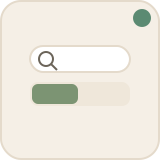 スコープバー(Scope Bar)
 パネル(Panel)
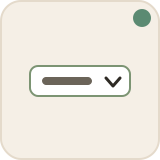 コンボボックス(Combo Box)
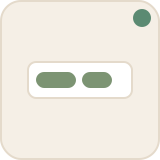 トークンフィールド(Token Field)
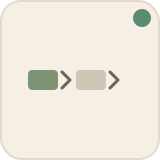 パスコントロール(Path Control)
 アウトラインビュー(Outline View)
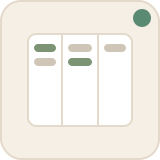 カラムビュー(Column View)
 ロックアップ(Lockup)
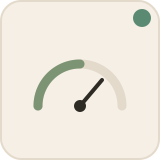 ゲージ(Gauge)
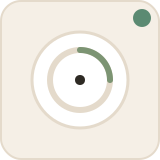 コンプリケーション(Complication)
 ライブアクティビティ(Live Activity)
 イメージウェル(Image Well)
 Dockメニュー(Dock Menu)
 スプリットボタン(Split Button)
 ボタングループ(Button Group)
 ローディングインジケーター(Loading Indicator)
 フルスクリーンダイアログ(Full-Screen Dialog)
 リッチツールチップ(Rich Tooltip)
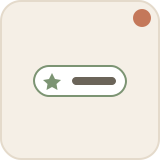 アシストチップ(Assist Chip)
 フィルターチップ(Filter Chip)
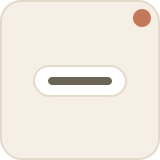 サジェスチョンチップ(Suggestion Chip)
 露出型ドロップダウンメニュー(Exposed Dropdown Menu)
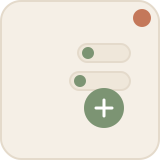 FABメニュー(FAB Menu)
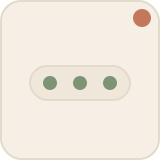 ツールバー(M3)(Toolbar)
 入力チップ(Input Chip)
アイコン右上の点は出典です。緑がHIG、赤がMaterial 3。
できること
01
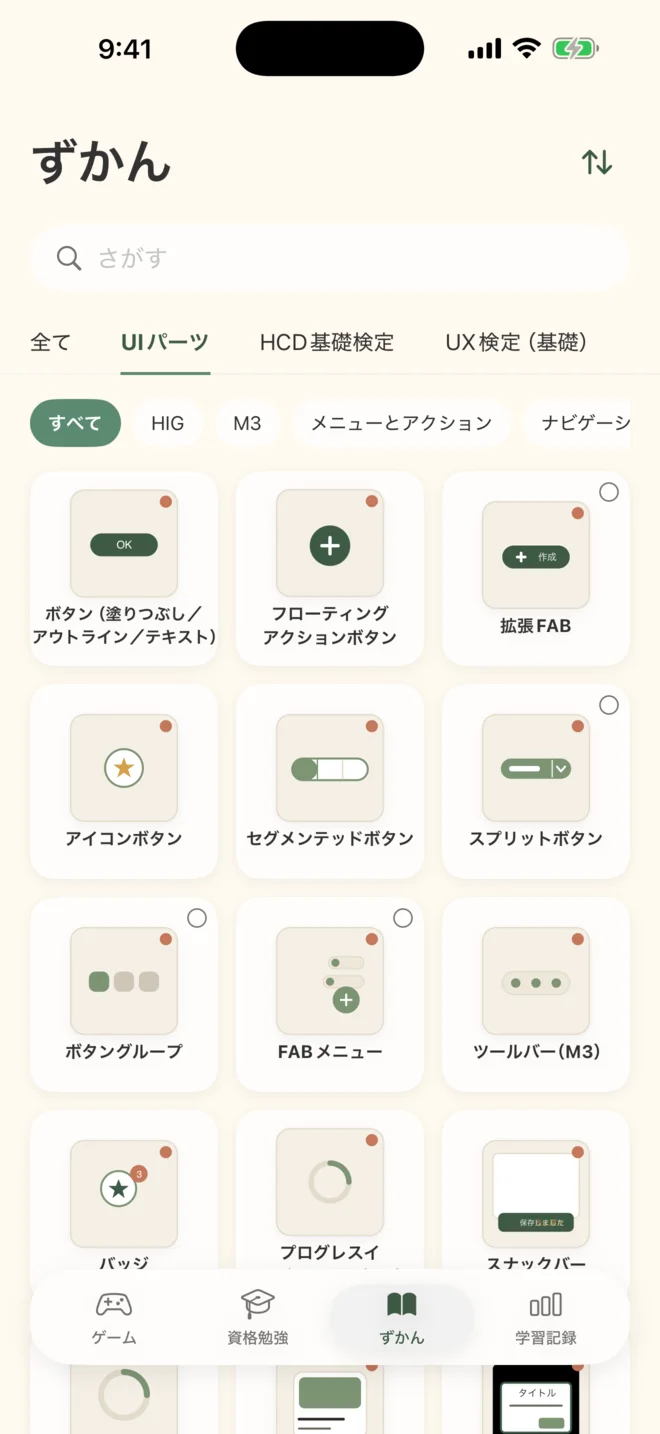
出会ったUIパーツや資格の用語は「ずかん」に記録され、名前・説明・使いどころをいつでも見返せます。気になったものはブックマークして、あとでまとめて確かめられます。
02
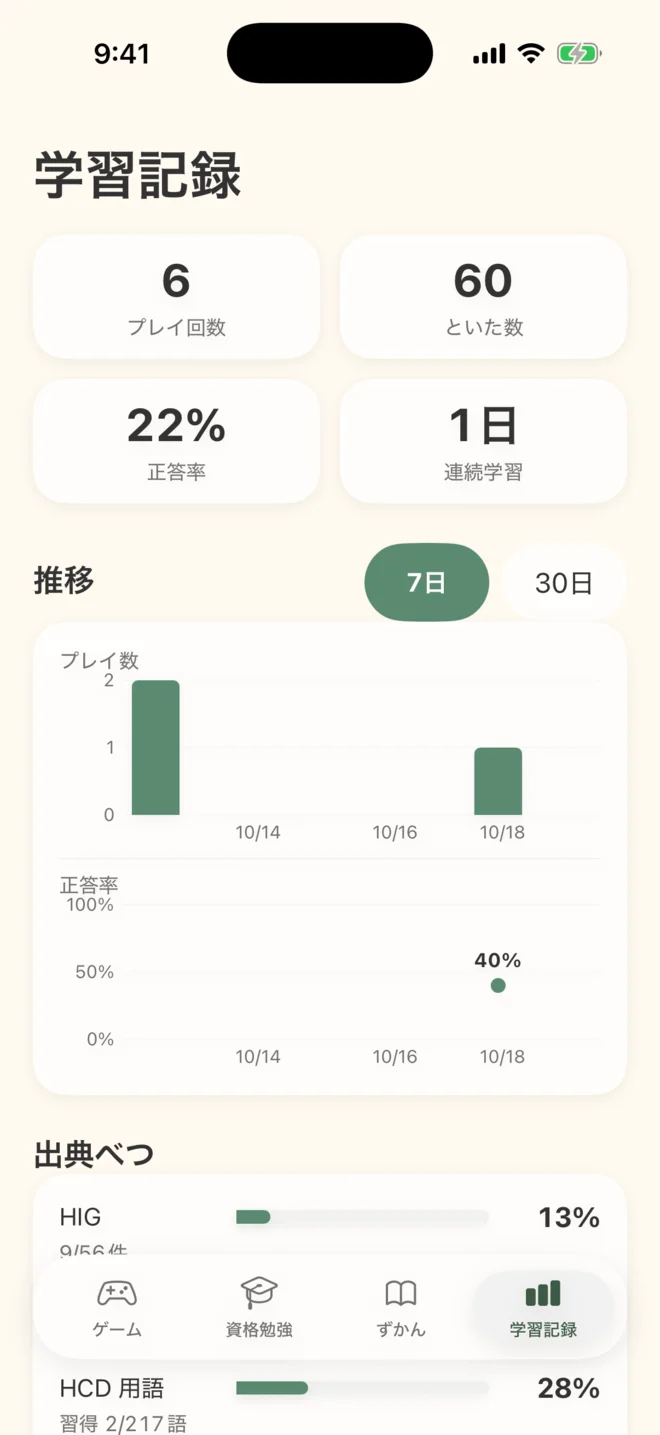
正答率、連続学習日数、日ごとの推移、出典や資格ごとの成績、苦手な用語。どこが弱いかが分かるので、次に何を復習すればいいかがはっきりします。
![フレンドの学習記録の画面。相手の名前とアバター、[対戦をたのむ]のボタン、プレイ回数・といた数・正答率・連続学習日数と推移のグラフ](assets/screens/friend.webp)
03
フレンドIDで申請して、相手が承認するとフレンドになれます。フレンドどうしは、プレイ回数・正答率・連続学習日数・推移・苦手な用語を見せ合えます。
04
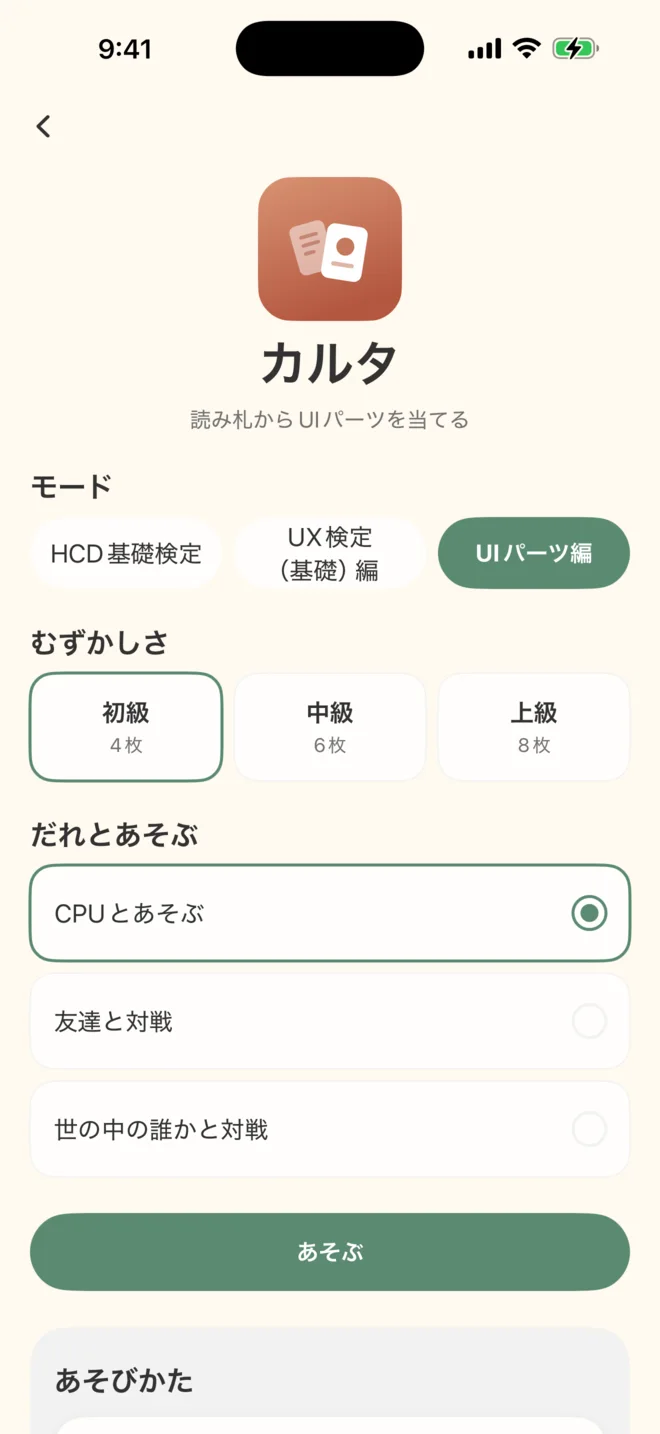
カルタと神経衰弱は、Game Centerでオンライン対戦ができます(UIパーツ編)。カルタは二人に同じ問題が出て、先に正しく取ったほうが得点。神経衰弱は交互にめくって、多く取ったほうが勝ちです。
メールアドレスもパスワードも要りません。開いたその場から遊べます。
iCloudにサインインしていれば、機種変更しても記録が引き継がれます。
iPhoneの表示言語に合わせて切り替わります。パーツの説明も両方の言語で書いています。資格の勉強は日本語のときだけ使えます。
画面